Jangan Lupa Kasi Coment Yaa!!!
Unknown

CARA MENGGUNAKAN SKYPE PADA MAC OS X

Teman-teman kali ini saya akan membahas mengenai bagaimana cara untuk mendownload Skype dan Cara menggunakannya...
Well, Saya adalah pengguna Operating System MAC jadi untuk Skype juga harus menggunakan Program skype yang khusus buat Mac, teman - teman bisa Download Free Skype For Mac:
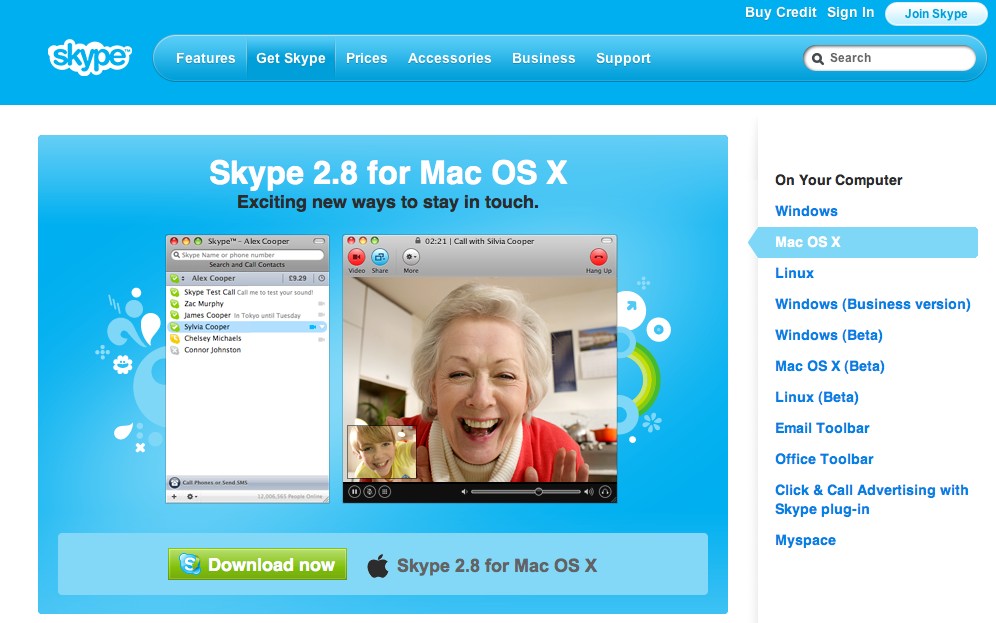
contoh halaman download skype:
Klik download Now
Setelah program Skype selesai terdownload, silakan mount File tersebut.
kemudian akan muncul gambar yang memerintahkan kita untuk men-drag file skype ke folder application, seperti gambar berikut:
drag gambar S ke gambar A

Setelah file ter-drag ke folder Application program akan terinstall secara otomatis..

Setelah Program terinstall buka Program tersebut lalu kemudian Add Nama User yang teman-teman mau tambahkan,
Misalnya efraim masarrang (itu Punyaku, di ADD yah)...
Caranya:

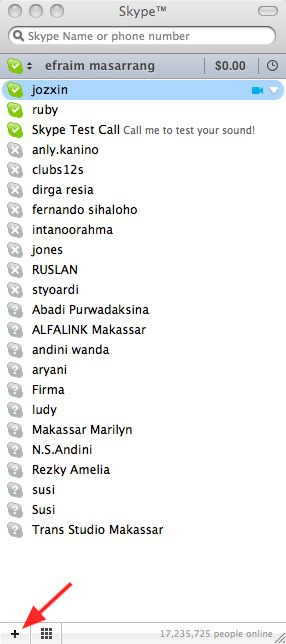
Gambar disamping adalah tampilan Skype for MAC anda..
yang berisi daftar Teman anda yang telah anda Tambahkan..

Untuk menambahkan teman, klik tanda + disudut kiri bawah halaman tersebut.


selanjutnya akan muncul halaman yang dapat digunakan untuk memasukkan nama akun yang ingin kita tambahkan sebagai teman, kemudian masukkan nama Teman yang ingin di tambahkan lalu pilih Search. Jika nama yang dimasukkan Benar Ada maka Skype akan menampilkan daftar namanya, tampilannya seperti gambar berikut:


klik nama pengguna skype yang ditampilkan dan ingin di tambahkan sebgai teman lalu klik ADD CONTACT, kemudian akan tampil halaman seperti ini:

"please allow me to see when you are online" merupakan teks default yang akan ditampilkan / dikirimkan pada teman yang ingin anda tambahkan, teks tersebut dapat anda ganti sesuai keinginan anda.

Pada saat anda menekan tombol OK maka akan tampil halaman lain yang menyatakan bahwa anda telah berhasil menambahkan teman baru, tekan ADD MORE bila ingin mencari nama / menambahkan teman lain atau pilih OK bila ingin mengakhirinya, dapat dilihat seperti gambar berikut:


Selanjutnya tinggal menunggu konfirmasi dari teman yang baru di tambahkan tersebut dan jika sudah di konfirmasi maka anda sekarang dapat melakukan chating, telpon, atau bahkan Video Call pada orang tersebut. Selain itu kita dapat mengetahui status teman apa sedang ONLINE atau tidak..
status OFFLINE
status ONLINE


Nah sekarang anda tinggal hanya perlu mencoba menggunakan SKYPE ini,
Selamat Mencoba!!!

Posted by:


Unknown

HOW TO INSTALL MODEM VODAFONE K3565 IN MAC OS

Syukur Lah setelah Mencari Selama solusi berjam-jam akhirnya saya bisa melakukan Koneksi Internet dengan Menggunakan modem yang baru saya beli yaitu Modem Vodafone K3565 Pada Macbook Saya…
Sekedar Info Saya Pengguna Mac OS Leopard 10.5.7
Awalnya sangat sulit melakukan koneksi sebab Modem ini tidak mengusung system Plug and Play untuk Driver Mac OS, yang ada hanya untuk Windows yang disebut MOBILE PARTNER Selain itu Driver Modem Tidak Terbaca pada Sistem Preference Mac sehingga untuk MAC kita butuh Program tambahan yang dapat kita Download Free di Internet…
Kali ini Saya menggunakan Software VODAFONE MOBILE BROADBAND (VMB) yang dapat di download di link (GRATIS/FREE):
Link ini saya dapatkan dari Situs berikut:
http://dyve.posterous.com/?sort=&search=+++Vodafone+K3760+USB+modem+on+Mac+OS+X+10.6+Snow+Leopard
Ukuran File sekitar 21Mb
Setelah File Terdownload buka zip file tersebut, kemudian Mount Software VMB di dalamnya,
Hasilnya Seperti ini:
kemudian klik Vodafone Mobile Broadband dan ikuti prosedur penginsatalannya. Klik Continue sampai instalasi berakhir..
Bila diminta mamasukkan Nomor telpon masukkan: *99#
Nb: Tidak perlu melakukan perubahan settingan pada proses instalasinya… Oh yaa,,, Pada saat Proses penginstalan Jangan Koneksikan Modemnya dahulu…
Setelah Program Terinstall maka akan Muncul Tampilan Awal Program seperti Berikut:
Gambar diatas adalah tampilan VMB saat saya melakukan Koneksi dengan menggunakan kartu Telkomsel Flash Unlimiter Prabayar…
Nb:
1. Colokkan Modem anda pada Macbook kemudian pilih Tab DEVICE
Program akan membaca Jenis Modem yang anda gunakan, Apabila tidak muncul maka Modem anda tidak terbaca
2. Selanjunya pilih Tab CONNECTION, kemudian pilih Mobile Connection,
Sebelum Membuat/menambah settingan dengan menekan tanda +, pastikan terlebih dahulu mengklik gambar Lup/Kaca Pembesar untuk mencari jenis Jaringan yang tersedia..
Nah Saya memilih  IND TELKOMSEL 3G, karena kebetulan di sini dapet sinya 3G… selanjutnya klik OK
Lalu kemudian buat settingan dengan klik gambar (tambah), ini prosesnya:
Untuk Kartu telkomsel Flash Unlimited Prabayar APN yang digunakan: internet , User name & password dikosongkan

3. Setelah semua settingan Dilakukan, kembali ke tab MAIN lalu klik CONNECT
4. Maka Modem sekarang dapat digunakan…
Nb: Sekedar info pada saat Modem telah connected tampilan pengaturan System Preference saya seperti berikut:

5. Selamat Berselancar Riaaaa….
Posted by:

Unknown

Cara mengubah / Mengedit Subtitle Film dengan Format SRT 
Pernahkan Anda Mendownload Film / Movie dari cinema3satu.blogspot.com ? jika iya, maka anda tidak akan asing lagi dengan file yang berekstensi SRT, sebab file tersebut yang dapat digunakan untuk memunculkan teks percakapan atau subtitle, namun kebanyakan dari file tersebut tidak sesuai dengan percakapan dalam film tersebut, sehingga untuk menyesuaikannya kita harus dapat mengedit atau mengubah subtitle tersebut, Berikut merupakan tutorial yang dapat anda gunakan untuk mengedit subtitle tersebut:
berikut adalah CARA MUDAH MENGUBAH / MENGEDIT SUBTITLE FILM
Subtitle Perlu gak…??.
banyak orang yang mengatakan bahwa subtitle itu sangat penting, mengapa??
ternyata dalam penerapannya, subtitle sangat membantu dalam memahami alur cerita dari sebuah Film.
Terlebih kebanyakan orang belum bisa mengartikan/mengerti percakapan – percakapan yang terdapat pada film-film asing yang tanpa subtitle.
lalu… pertanyaannya, gimana caranya memberi subtitle??…
Okehh,, saya akan coba jelaskan…
Subtitle, Apa itu?
Subtitle atau lebih sering dikatak Teks berjalan adalah teks terjemahan yang biasanya terletak di bagian bawah video yang sedang diputar.
Subtitle sangat penting bagi penggemar film yang belum mengerti apa yang dikatakan aktor/aktris dalam film tersebut secara langsung..
File berekstensi .SRT
.SRT File adalah sebuah file kecil yang berekstensi (.SRT) dan berisi terjemahan dari sebuah video. File ini tidak memakan banyak memory karena biasanya berada dalam kisaran KB (Kilo Byte). Tehnik penerjemahan melalui .SRT file ini cukup populer dikalangan Subber-fansub. para Subber-fansub ini menerjemahkan dialog-dialog dalam video kemudian menyebarkannya untuk fans lain di internet secara gratis. Jadi bila teman2 mendownload sebuah file yang berekstensi .srt maka itu adalah substitle (misalnya: efraim.srt)
Bagaimana Cara Membuatnya?
Sangat mudah, kita hanya membutuhkan sebuah program bawaan Operating Sistem misalnya:
Windows disebut NOTEPAD
Mac OS disebut TEXT EDIT
Membuat File SRT
Format untuk tipe .SRT sendiri sederhana dan mudah dimengerti, bentuknya seperti :
1  = ( disebut juga Session atau bingkai dialog yg ada pada sepersekian detik adegan)
00:00:00,567 –> 00:00:05,902 = Waktu terjemahan ditampilkan (jam:menit:detik:milidetik)
Untuk file srt, digunakan apa yang disebut angka sesi. Yaitu 1,2,3, dan seterusnya diawali sebuah perintah tampilan terjemahan.
Jika anda ingin terjemahan berupa 2 baris, cukup di ketik di bawahnya saja pada saat penulisan sebuah percakapan dengan tekan Enter, setelah itu di teruskan dengan percakapan di menit lainya.


Mengedit File SRT
Selanjutnya adalah cara mengedit Substitle yang telah ada sebelumnya:
1. Cari subtitle inggris yang cocok dengan film yang kita miliki (om google bisa bantu)..
2. Buka subtitle tersebut dengan notepad, lalu terjemahkan bahasanya dengan cara, dicopy pastekan ke software kamus bahasa (misalnya http://translate.google.com). jika bisa menerjemahkan sendiri lebih baik lagi…
3. Jika menggunakan google translate jangan langsung dicopy pastekan semuanya, bagi film/movie yang percakapanya lebig dari 1000 pembicaraan. Karena google translate hanya bisa menterjemahkan kurang kebih  5000 kata dan itu biasanya 600-700 percakapan saja. Apabila dipaksakan biasanya ada yang tidak dikeluarkan dalam hasil translatenya. hal ini dapat di lakukan dengan cara bertahap.
4. jika sudah diterjemahkan semuanya maka buka dinotepad baru, maka biasanya ada yang berbeda dengan di subtitle aslinya yaitu tanda panahnya berkurang satu tanda ( – ) ,yang seharusnya ( – ->) menjadi cuman( ->) , untuk itu kita harus merubah semuanya menjadi seperti semula, klo sempat bs juga dirubah satu persatu…He..he….. itu akan menghabiskan waktu yang lama dan mungkin anda semua ngga akan sabar karena jumlahnya bisa 1000 lebih, itu bisa diakali dengan menggunakan bantuan microsoft word. caranya sebagai berikut
  • Copy seluruh tulisan translate nya
  • Blog text minus dan panah (->). Kemudian menggunakan bantuan Fine and Replace untuk merubahnya yaitu tombol cepatnya ( Ctrl+F) dan akan muncul kolom seperti di bawah ini yaitu gambar sebelum dan sesudah.
Sekedar info saya menggunakan Program Microsoft Office Word for Mac 2008
  • Setelah pengeditan ini dilakukan copykan kembali pada notepad yang anda buat dan save.
  • Translate yang ada buat telah selesai dan saatnya play dengan cara memberi nama yang sama dengan filmnya/movienya.., atau juga di upload manual.
Berikut adalah Contoh Teks Film The Karate Kid yang teksnya telah saya ubah:
klik gambar untuk memperbesar
Teman2 Pembaca Selamat mencoba,
Oh yaa,, Perlu di diperhatikan  kata-kata apapun yang anda tuliskan pada subtitle akan keluar pada saat play di waktu yang anda tentukan,
JANGAN mengubah tanda titik,koma,kurung dll yg ada pada format subtitle karena software player tidak akan membacanya.

POSTED BY:
Unknown


Berikut merupakan cara Membatalkan atau mengaktifkan kembali Akun ID atau Username Facebook Teman atau orang yang kita Blokir yaitu:
1. buka akun Facebook anda
2. kemudian Klik Akun (Account) pada sudut kanan atas Halaman FB anda
3. selanjutnya dari menu yang ditampilkan pilih pengaturan privasi (Privacy setting)
3. Pada halaman yang muncul, di bagian Block Lists (Daftar blok) klik Sunting daftar anda (Edit your lists) pada bagian bawah halaman itu.
5. kemudian akan muncul halaman yang berisi daftar nama orang / akun yang telah ada blok sebelumnya pada bagian Blokir pengguna (Block Users)
6. Disamping nama akun yang anda blok terdapat tulisan Batalkan Blokir, klik tulisan tersebut!
7. Hasilnya, Akun tersebut sudah bisa mengakses atau diakses oleh akun anda.
Catatan:
Bila anda telah melakukan pembatalan pemblokiran pada ID Facebook teman anda, maka untuk melakukan proses pemblokiran kembali pada ID atau akun Facebook yang sama pada orang tersebut baru bisa anda lakukan pemblokiran kembali setelah 48 jam, terhitung setelah proses pembatalan pemblokiran anda lakukan.

posted by:

Unknown

KAMUS GAUL CHATING
Berikut adalah Kamus Gaul yang berisi kata-kata singkatan yang sering digunakan bila sedang chating, terlebih buat bule:
LMAO – Laughing My As* Off
LOL – Laughing Out Loud
AFAIK =» As Far As I Know
AFK =» Away From Keyboard
ASAP =» As Soon As Possible
BAS =» Big A$$ Smile
BBL =» Be Back Later
BBN =» Bye Bye Now
BBS =» Be Back Soon
BEG =» Big Evil Grin
BF =» Boyfriend
BIBO =» Beer In, Beer Out
BRB =» Be Right Back
BTW =» By The Way
BWL =» Bursting With Laughter
C&G =» Chuckle and Grin
CICO =» Coffee In, Coffee Out
CID =» Crying In Disgrace
CNP =» Continued (in my) Next Post
CP =» Chat Post(a chat message)
CRBT =» Crying Real Big Tears
CSG =» Chuckle Snicker Grin
CYA =» See You (Seeya)
CYAL8R =» See You Later (Seeyalata)
DLTBBB =» Don’t Let The Bed Bugs Bite
EG =» Evil Grin
EMSG =» Email Message
FC =» Fingers Crossed
FTBOMH =» From The Bottom Of My Heart
FYI =» For Your Information
FWIW =» For What It’s Worth
GAL =» Get A Life
GF =» Girlfriend
GFN =» Gone For Now
GMBA =» Giggling My Butt Off
GMTA =» Great Minds Think Alike
GTSY =» Glad To See You
H&K =» Hug and Kiss
HABU =» Have A Better ‘Un
HAGN =» Have A Good Night
HAGU =» Have A Good ‘Un
HHIS =» Hanging Head in Shame
HUB =» Head Up Butt
IAE =» In Any Event
IC =» I See
IGP =» I Gotta Pee
IMNSHO =» In My Not So Humble Opinion
IMO =» In My Opinion
IMCO =» In My Considered Opinion
IMHO =» In My Humble Opinion
IOW =» In Other Words
IRL =» In Real Life
IWALU =» I Will Always Love You
JMO =» Just My Opinion
JTLYK =» Just To Let You Know
KIT =» Keep In Touch
KOC =» Kiss On Cheek
KOL =» Kiss On Lips
L8R =» Later
L8R G8R =» Later ‘Gater
LHM =» Lord Help Me
LHO =» Laughing Head Off
LHU =» Lord Help Us
LMAO =» Laughing My A$$ Off
LMSO =» Laughing My Socks Off
LOL =» Laugh Out Loud
LSHMBB =» Laughing So Hard My Belly is Bouncing
LSHMBH =» Laughing So Hard My Belly Hurts
LSHTTARDML =» Laughing So Hard The Tears Are Running Down My Leg
LTNS =» Long Time No See
LTS =» Laughing To Self
LUWAMH =» Love You With All My Heart
LY =» Love Ya
MTF =» More To Follow
NRN =» No Reply Necessary
NADT =» Not A Darn Thing
OIC =» Oh, I See
OL =» Old Lady (significant other)
OM =» Old Man (significant other)
OTOH =» On The Other Hand
OTTOMH =» Off The Top of My Head
PDS =» Please Don’t Shoot
PITA =» Pain In The A$$
PM =» Private Message
PMFJI =» Pardon Me For Jumping In
PMP =» Peed My Pants
POAHF =» Put On A Happy Face
QSL =» Reply
QSO =» Conversation
QT =» Cutie
ROFL =» Rolling On Floor Laughing
ROFLAPMP =» ROFL And Peeing My Pants
ROFLMAO =» ROFL My A$$ Off
ROFLMAOAY =» ROFLMAO At You
ROFLMAOWTIME =» ROFLMAO With Tears In My Eyes
ROFLUTSROFL =» Unable to Speak
RTFM =» Read The F****** Manual!
SETE =» Smiling Ear To Ear
SHID =» Slaps Head In Disgust
SNERT =» Snot-Nosed Egotistical Rude Teenager
SO =» Significant Other
SOT =» Short Of Time
SOTMG =» Short Of Time Must Go
SWAK =» Sealed With A Kiss
SWAS =» Scientific Wild A$$ Guess
SWL =» Screaming with Laughter
SYS =» See You Soon
TA =» Thanks Again
TGIF =» Thank God It’s Friday
TCOY =» Take Care Of Yourself
TILII =» Tell It Like It Is
TNT =» Till Next Time
TOY =» Thinking Of You
TTFN =» Ta Ta For Now
TTYL =» Talk To You Later
WAS =» Wild A$$ Guess
WB =» Welcome Back
WTH =» What/Who The Heck (or sub an ‘F’ for the ‘H’)
YBS =» You’ll Be Sorry
YG =» Young Gentleman
YL =» Young Lady
YM =» Young Man
Published by :

Unknown

HOW TO SET THE DATE OF COFFEE DESK TEMPLATE
IF IT`S UNDEFINED

You Must try this:
1. Config- Format:
In the second item you have to choose the third option
In the third item you have to choose the option:(March 2009)
In the fourth item you have to choose the fourth option
Save all changes.
2. Go to layout and select Blog Archive:
You have to select simple list and the Jan 2006 format.
Save.


BAGAIMANA CARA MENGATUR TANGGAL TEMPLATE COFFEE DESK
JIKA TANGGALNYA UNDEFINED

Caranya yaitu:
  1. Masuk ke Dashbor anda
  2. kemudian pilih Pengaturan
  3. pilih tab Format
  4. Pada Format Header Tanggal pilih pilihan ke-3 (Sabtu, 29 januari 2011)
  5. Pada Format Tanggal Index pilih pilihan Januari 2011
  6. Pada Format Time Stamp pilih pilihan ke-4 (Sabtu, Januari 29, 2011)
  7. Simpan
Begitu yang saya Lakukan, dan Berhasil...
Smoga anda juga begitu...

Selamat Mencoba!!

Posted by:
Paink
Unknown


kepada Yth,
manusia
Di Atas kami


Wahai manusia...
Kami sediakan engkau tempat untuk hidup dan beranak-pinak, 
Kami senantiasa telah berikan oksigen bagimu agar engkau dapat hidup, 
Kami tidak pernah menolak Racun-Racun yang telah engkau berikan pada kami, 
Asap-asap yang keluar dari Roda-roda bermesinmu yang menginjak kami setiap hari membuat napas ini serasa sesak tetapi kami tidak pernah melarangmu untuk menginjak kami, 
Zat-Zat kimia dan Plastik yang engkau tuangkan diatas kami serasa duri yang menusuk-nusuk setiap hari tetapi pernahkah kami menolak untuk di tusuk oleh duri itu??,
Lihatlah Perbuatanmu pada kami...


Wahai Manusia...
belum sadarkah engkau,, engkau melukai kami, engkau merusak kami, engkau membuat kami menanggung kepedihan melihat Tubuh ini terluka dan kotor akibat perbuatanmu, 
Tidak tahukah engkau, kami merindukan tubuh ini menjadi Segar kembali oleh pohon-pohon Hijau nan segar, Tidak tahukah engkau bahwa kami merindukan air yang Jernih seperti dulu kala sebelum engkau mencemari air kami...


Wahai Manusia...
Ku titipkan diriku ini untuk engkau jaga, engkau pelihara, dan engkau sayangi, sama seperti kami menyayangi dan memberikan apapun yang kalian butuhkan untuk hidup. Jangan lagi engkau membuat diri ini terluka dan kotor, Tanamlah Rambut berupa pohon di tubuh ini, Bersihkanlah air kami dari sampah-sampah yang mengotorinya selama ini...


Tolong Pulihkan kami kembali seperti sedia kala..!


salam  kami,

Alam 
tempatmu berpijak
LEAVE YOUR COMMENT PLEASE!! Jangan Lupa Tinggalkan Coment Kamu Yaa!!!